
GUIDE D’INSTALLATION IPTV
Tous les appareils et applications sont pris en charge

Comment installer notre service IPTV Premium 4K
Étape 1 : Télécharger une application IPTV
- Pour utiliser IPTV Premium 4K, commencez par installer une application IPTV fiable comme IPTV Smarters Pro, TiviMate ou une application équivalente.
Notre service IPTV est compatible avec tous les appareils : Smart TV, Android TV, Android Box, Fire Stick, smartphones et tablettes. Des guides d’installation détaillés sont disponibles pour chaque appareil.
Étape 2 : S’abonner à IPTV Premium 4K
- Rendez-vous sur notre page d’abonnement, Choisissez l’offre qui correspond le mieux à vos besoins et renseignez vos informations de paiement.
Une fois l’abonnement confirmé, vos identifiants de connexion vous seront envoyés par e-mail ou Whatsapp.
Étape 3 : Configurer l’application IPTV
- Ouvrez l’application IPTV sur votre appareil et saisissez les identifiants reçus lors de votre abonnement.
Étape 4 : Accéder à la liste des chaînes
- Accédez à la liste des chaînes pour choisir vos chaînes préférées.
Les chaînes sont organisées par pays et par catégories, telles que le sport, les actualités, le divertissement, et bien plus encore.
Étape 5 : Profitez de votre IPTV Premium 4K
- Profitez d’un streaming fluide, stable et en haute qualité 4K.
Besoin d’aide ? En cas de problème ou pour toute question, notre service client est à votre disposition.
Notre équipe vous accompagne pour garantir la meilleure expérience IPTV possible.
Étape 1 : Accédez au Google Play Store
Ouvrez l’application Google Play Store sur votre téléviseur pour commencer l’installation.
Étape 2 : Recherchez “IPTV Smarters PRO” ou “Smarters Player Lite”
Saisissez IPTV Smarters PRO ou Smarters Player Lite dans la barre de recherche, puis téléchargez et installez l’application
Étape 3 : Lancez IPTV Smarters PRO et sélectionnez « Login with Xtream Codes API ».
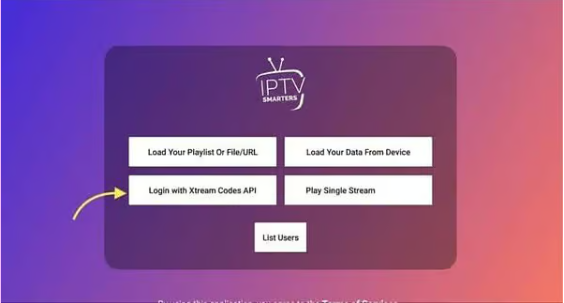
ne fois l’application installée, ouvrez IPTV Smarters PRO et choisissez l’option « Login with Xtream Codes API » pour vous connecter à votre compte.
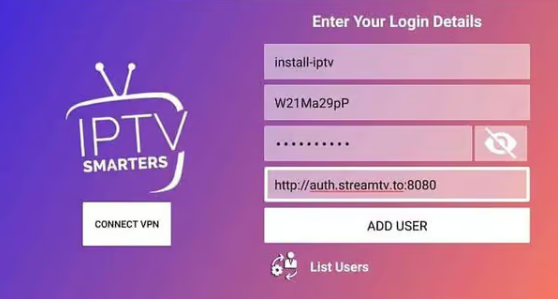
Étape 4 : Saisissez vos informations de connexion Xtream
Dans le formulaire qui s’affiche, entrez un nom personnalisé pour votre liste (au choix), puis renseignez votre nom d’utilisateur, mot de passe et l’URL fournie.
Cliquez ensuite sur « AJOUTER UN UTILISATEUR » pour enregistrer les informations.
Étape 5 : Attendez la connexion
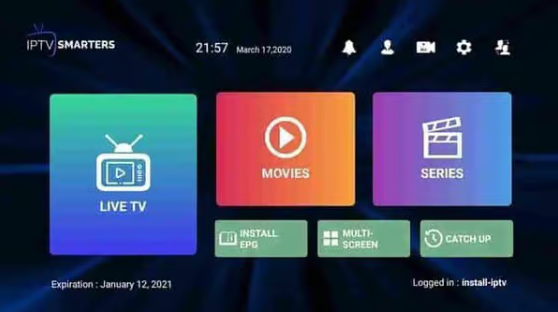
Étape 6 : Sélectionner le groupe de chaînes
Sélectionnez le groupe de chaînes que vous souhaitez regarder, puis passez à l’étape suivante.
Étape 7 : Lancer une chaîne en plein écran
Cliquez sur le nom de la chaîne, puis double-cliquez sur le petit écran pour l’afficher en plein écran.
Étape 8 : Installer l’EPG (Guide TV)
Aucune URL EPG n’est nécessaire. Il suffit de cliquer sur « Install EPG » pour activer le guide des programmes.
Configuration terminée.
Méthode IOS:
Étape 1 : Télécharger l’application IPTV Smarters
Commencez par télécharger l’application IPTV Smarters Player depuis l’App Store via ce lien
Ou bien, vous pouvez simplement la rechercher directement sur l’App Store.
Installez ensuite l’application sur votre appareil IOS.
Étape 2 : Ouvrir l’application et saisir les informations de connexion
Une fois l’application téléchargée et installée, ouvrez-la et entrez vos identifiants de connexion pour accéder à votre service IPTV.
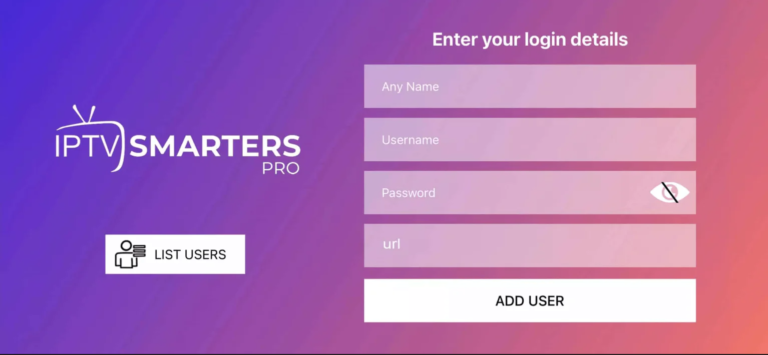
Etape 3 : Saisir les informations de connexion
Entrez les identifiants de connexion que nous vous avons fournis après la souscription à notre abonnement IPTV.
Cliquez ensuite sur « ADD USER » pour passer à l’étape suivante.
Étape 4 : Patientez quelques secondes
Veuillez attendre quelques instants pendant le chargement des données.
Étape 5 : Accéder à la télévision en direct
Cliquez maintenant sur l’icône « Live TV », comme indiqué par la flèche rouge sur l’image.
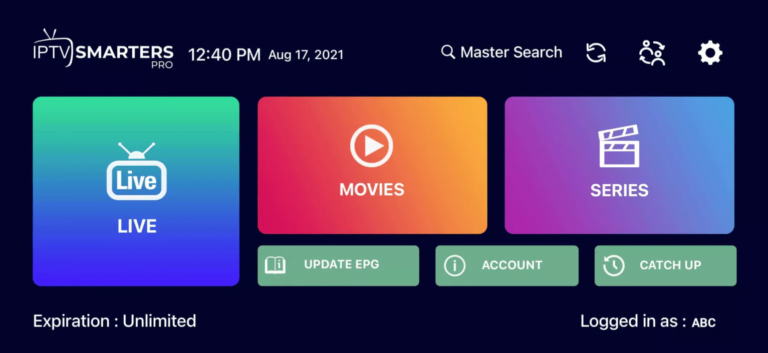
Étape 6 : Sélectionner le groupe de chaînes
Sélectionnez le groupe de chaînes que vous souhaitez regarder, puis passez à l’étape suivante.
Étape 7 : Lancer une chaîne en plein écran
Cliquez sur le nom de la chaîne, puis double-cliquez sur le petit écran pour l’afficher en plein écran.
Étape 8 : Installer l’EPG (Guide TV)
Aucune URL EPG n’est nécessaire. Il suffit de cliquer sur « Install EPG » pour activer le guide des programmes.
Configuration terminée.
Méthode MAC :
Téléchargez l’application IPTV Smarters
Étape 1 : Télécharger l’application IPTV Smarters
Commencez par télécharger l’application IPTV Smarters via ce lien
Étape 2 : Ouvrir l’application et saisir les informations de connexion
Une fois l’application téléchargée, ouvrez-la et entrez vos identifiants de connexion.
Étape 3 : Saisir les informations de connexion
Entrez les identifiants de connexion que nous vous avons fournis après la souscription à notre abonnement.
Cliquez ensuite sur « ADD USER » pour passer à la section suivante.
Étape 4 : Patienter quelques secondes
Veuillez attendre quelques instants pendant le chargement.
Étape 5 : Accéder à la TV en direct
Cliquez maintenant sur l’icône « Live TV », comme indiqué par la flèche rouge sur l’image.
Étape 6 : Sélectionner le groupe de chaînes
Sélectionnez le groupe de chaînes que vous souhaitez regarder, puis passez à l’étape suivante.
Étape 7 : Lancer une chaîne en plein écran
Cliquez sur le nom de la chaîne, puis double-cliquez sur le petit écran pour l’afficher en plein écran.
Étape 8 : Installer l’EPG (Guide TV)
Aucune URL EPG n’est nécessaire. Il suffit de cliquer sur « Install EPG » pour activer le guide des programmes.
Configuration terminée.
Téléchargez l’application IPTV Smarters